AI한테 '발표자료 만들어줘' 했더니, 실무에서 바로 쓸 만한 PPT가 나왔다
“내일 아침까지 발표자료 20장 만들어주세요”
금요일 오후 5시. 팀장님의 슬랙 메시지가 도착한다.
“월요일 오전 임원 보고인데, 3분기 실적 발표자료 좀 만들어줄 수 있어요? 20장 정도?”
디자이너는 이미 퇴근했고, 파워포인트를 열어본 지 3개월째다. 이 상황, 직장인이라면 한 번쯤 겪어봤을 것이다.
그래서 AI한테 부탁해봤다. “발표자료 만들어줘.”
결과는 익숙하다. 하얀 배경에 검은 글씨. 글머리 기호 4줄. 끝. 아무도 감탄하지 않을 슬라이드가 20장 나온다.
이 글에서 보고 싶은 건 단순하다. AI가 정말 발표자료를 잘 만들 수 있는지, 그리고 그 차이를 만드는 게 모델 자체가 아니라 설명서인지 확인하는 것이다.
즉 이 글의 핵심 질문은 두 가지다. AI가 실무 발표자료 초안을 어디까지 끌어올릴 수 있는지, 그리고 그 품질 차이를 만드는 것이 모델의 재능보다 작업 규칙인지다.
AI는 코드를 잘 짜고, 글도 잘 쓴다. 그런데 왜 발표자료만 만들면 유독 평범해질까?
이건 AI의 문제가 아니다 — 설명서의 문제다
지난 글에서 Anthropic이 만든 Web Artifacts Builder 스킬을 뜯어봤다. 70줄짜리 설명서 하나가 AI의 행동 패턴을 꽤 크게 바꿔놓는 걸 확인했다.
이번에도 같은 질문을 던진다. 설명서가 있으면 발표자료도 달라질까?
Anthropic이 공식 배포하는 발표자료 전용 pptx 스킬이 있다. 233줄짜리 SKILL.md 파일이다. Web Artifacts Builder보다 3배 이상 길다.
핵심은 분명하다. AI에게 “예쁘게 만들어”라고 막연하게 부탁하는 대신, 어떤 슬라이드를 만들고 어떤 실수를 피해야 하는지 기준을 먼저 심어두는 방식이다.
설명서를 열어봤다 — 233줄, 4개의 블록
이 스킬은 Web Artifacts Builder와 구조가 다르다. “프로젝트를 초기화하고 번들링하라”가 아니라, 이미 있는 자료를 읽고, 적절한 도구를 골라 쓰고, 결과를 다시 검증하라에 가깝다.
구조는 크게 4개 블록이다.
📋 1. 읽기 도구 — “먼저 기존 자료를 파악하라”
python -m markitdown presentation.pptx
python scripts/thumbnail.py presentation.pptx
AI에게 기존 PPT를 먼저 읽고 분석하라고 지시한다. 이미 발표자료가 있으면 그걸 버리고 새로 만드는 대신, 기존 구조를 존중한 채 수정하라는 뜻이다.
독자 입장에서 중요한 포인트는 명령어 자체가 아니다. 핵심은 AI가 맥락을 무시하고 새 문서를 만드는 게 아니라, 원본 자료를 읽은 뒤 고친다는 데 있다.
이게 왜 중요할까. 실무에서 발표자료는 거의 항상 이전 버전이 있다. “지난 분기 자료에서 숫자만 바꿔주세요”가 현실이다. 이 한 블록만으로도 실무를 아는 사람이 만든 스킬이라는 인상을 준다.
🎨 2. 디자인 가이드라인 — 가장 길고 가장 핵심적인 블록
여기가 이 스킬의 진짜 심장이다. 90줄 이상이 디자인 가이드라인에 할애되어 있다.
한마디로 말하면, AI에게 “그럴듯하게 만들어”라고 감으로 맡기는 게 아니라, 그럴듯함의 기준을 미리 글로 박아둔 셈이다.
”지루한 슬라이드를 만들지 마라”
설명서 원문 첫 줄은 아주 직설적이다.
“Don’t create boring slides. Plain bullets on a white background won’t impress anyone.”
AI에게 대충 만들지 말라고 선언하고, 그다음엔 무엇을 해야 하는지 구체적으로 알려준다.
- 2컬럼 레이아웃 — 텍스트 왼쪽, 시각 요소 오른쪽
- 대형 숫자 콜아웃 — 60~72pt 큰 숫자 + 작은 라벨
- 비교 컬럼 — Before/After, 장단점 나란히
- 타임라인 / 프로세스 플로우 — 번호 + 화살표
텍스트만 있는 슬라이드는 기억에 남기 어렵다. 그래서 이 스킬은 모든 슬라이드에 시각 요소를 넣으라고 못 박는다.
컬러 팔레트 10종 — “파란색을 기본값으로 쓰지 마라”
- Midnight Executive — 네이비
1E2761+ 아이스블루 + 화이트 악센트 - Forest & Moss — 포레스트
2C5F2D+ 모스 + 크림 악센트 - Coral Energy — 코랄
F96167+ 골드 + 네이비 악센트 - Warm Terracotta — 테라코타
B85042+ 샌드 + 세이지 악센트 - Cherry Bold — 체리
990011+ 오프화이트 + 네이비 악센트
설명서에는 10개의 프리셋 컬러 팔레트가 들어 있다. AI가 매번 “그냥 파란색”으로 안전하게 도망가는 습관을 막기 위한 장치다. 즉, 색상도 감이 아니라 규칙으로 관리한다.
이전 글에서 본 네거티브 프롬프트 패턴도 여기서 반복된다.
“NEVER use accent lines under titles — these are a hallmark of AI-generated slides.”
제목 아래 장식 라인을 절대 넣지 마라. AI가 만든 슬라이드에서 흔히 보이는 티를 아예 금지 규칙으로 적어둔 것이다.
🔍 3. QA 프로세스 — “네 첫 번째 결과는 거의 항상 틀렸다”
이 블록에서 이 스킬의 성격이 확실히 드러난다. 설명서 원문도 아주 노골적이다.
“Assume there are problems. Your job is to find them.” “If you found zero issues on first inspection, you weren’t looking hard enough.”
AI에게 첫 결과물에는 반드시 문제가 있다고 가정하라고 말한다. 그리고 검증 루프를 강제한다.
- 슬라이드 생성
- PDF로 변환 → 이미지로 추출
- 겹침, 잘림, 정렬 오류, 여백 부족 등 10가지 체크리스트로 검사
- 문제 발견 → 수정 → 재검증
- 한 바퀴 이상 돌고 나서야 “완료” 선언 가능
Web Artifacts Builder가 완벽주의보다 속도를 택했던 것과는 결이 다르다. 발표자료는 누군가 앞에서 직접 보여줄 문서이기 때문에, 이 스킬은 초안 생성보다 품질 보정 루프를 더 중요하게 본다.
🔧 4. 기술 스택 — 도구 3종
- markitdown — PPT를 마크다운으로 변환해 내용 분석
- pptxgenjs — 새 PPT 생성
- LibreOffice — PDF 변환 + 이미지 추출로 QA 수행
핵심은 도구 이름보다 역할 분리다. 읽고, 만들고, 다시 검사하는 3단계가 명확하게 나뉘어 있다.
Microsoft PowerPoint가 설치된 환경이라면 그걸 써도 되지만, 이번 테스트에서는 누구나 무료로 따라할 수 있도록 LibreOffice를 사용했다.
가장 인상적이었던 것 — “지배적 색상” 원칙
디자인 가이드라인에서 유독 눈에 들어온 문장이 있다.
“Dominance over equality: One color should dominate (60-70% visual weight), with 1-2 supporting tones and one sharp accent. Never give all colors equal weight.”
하나의 색이 지배하고, 나머지는 보조해라. 모든 색을 동등하게 쓰지 마라.
이건 디자인 전공자들이 초기에 배우는 원칙인데, AI에게 이걸 가르친다는 점이 인상적이다. AI는 기본적으로 색을 고르게 분배하려는 경향이 있는데, 이 설명서는 그 습관을 막고 60-30-10에 가까운 시각 구조를 유도한다.
독자 입장에서 체감할 결과는 단순하다. 슬라이드가 덜 산만해지고, 한 화면 안에서 무엇을 먼저 봐야 하는지가 더 또렷해진다.
그래서 직접 돌려봤다 — 프롬프트 1줄의 결과
설명서만 읽으면 그럴듯하다. 하지만 실제로 돌려봐야 진짜를 안다.
이번에는 의도적으로 어설프게 만든 사업계획서가 아니라, 실무에서 흔히 볼 법한 조악한 초안 PPT를 준비했다. 그리고 AI에게 이렇게만 말했다.
“bad_business_plan.pptx PPT를 먼저 읽고 분석하고, 개선된 파일을 good_business_plan.pptx로 만들어줘.”
이 한 줄이 전부다. 색상을 어쩌라, 레이아웃을 바꿔라 같은 추가 지시는 하지 않았다. 설명서가 실제로 어느 정도까지 AI의 판단을 대신해주는지 보기 위한 테스트였다.
테스트 환경 — 왜 Antigravity인가
이번 테스트는 Antigravity(VS Code 기반 AI 에이전트 IDE)에서 진행했다. Claude Code 같은 터미널 전용 도구 대신 Antigravity를 선택한 이유는 단순하다. GUI 환경이라 초보자가 따라가기 훨씬 쉽기 때문이다.
준비물도 복잡하지 않다. 원본 PPT 하나, .gemini/skills/ 폴더 하나, 그리고 AI 에이전트 IDE만 있으면 된다. 폴더에 bad_business_plan.pptx와 스킬 폴더를 넣고 채팅창에 프롬프트를 입력하면 된다.
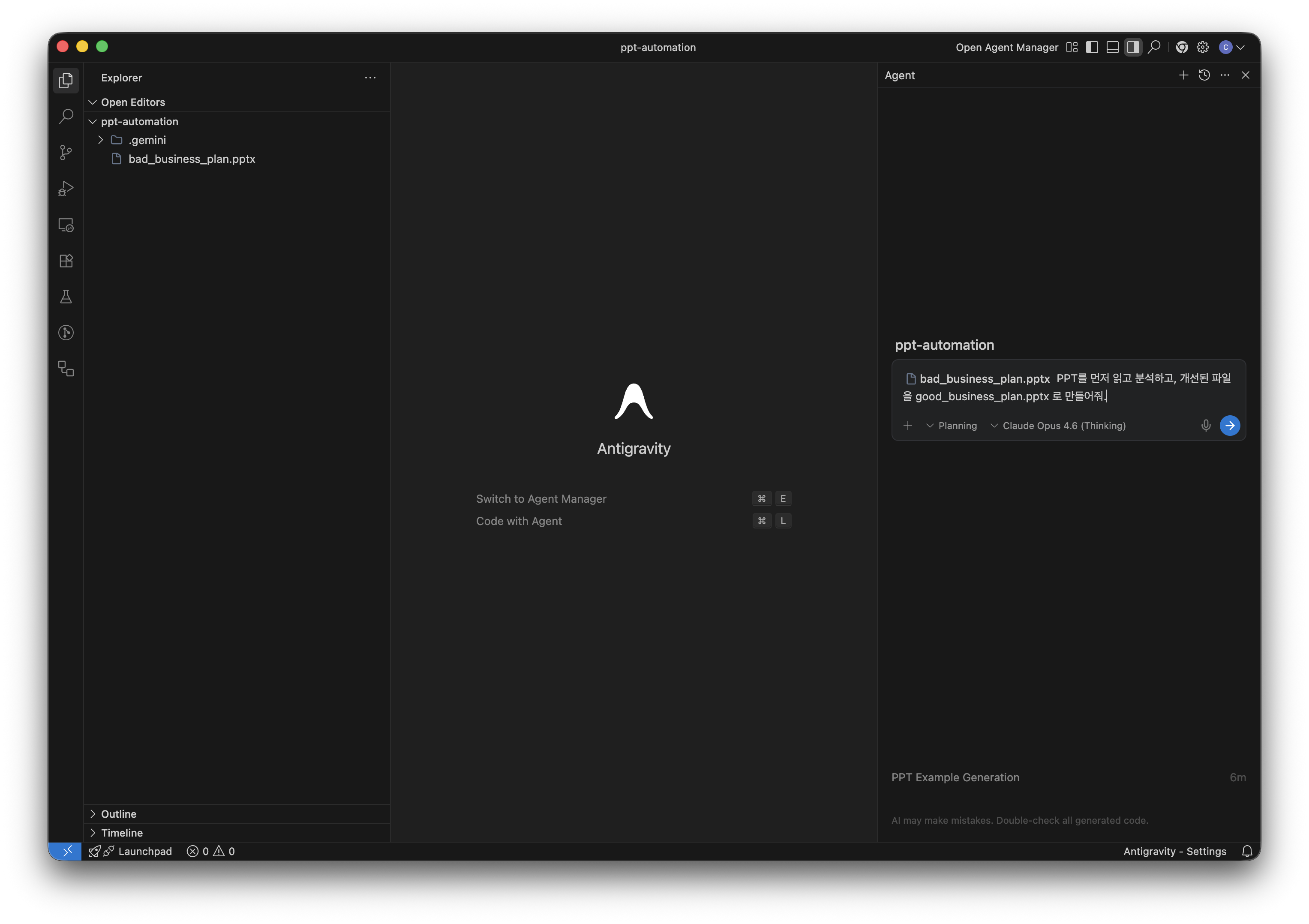
전송 버튼을 누르자 AI가 스스로 계획을 세우고 움직이기 시작했다. 원본 PPT를 읽고, 문제점을 분석하고, 개선 계획을 세우고, Node.js 스크립트를 작성해서 새 PPT를 생성하고, PDF로 변환해 시각 검증까지 진행했다.
중요한 건 “한 번에 완벽하게 만들었다”가 아니라, 생성 → 확인 → 수정 흐름을 사람 대신 먼저 돌려줬다는 점이다.
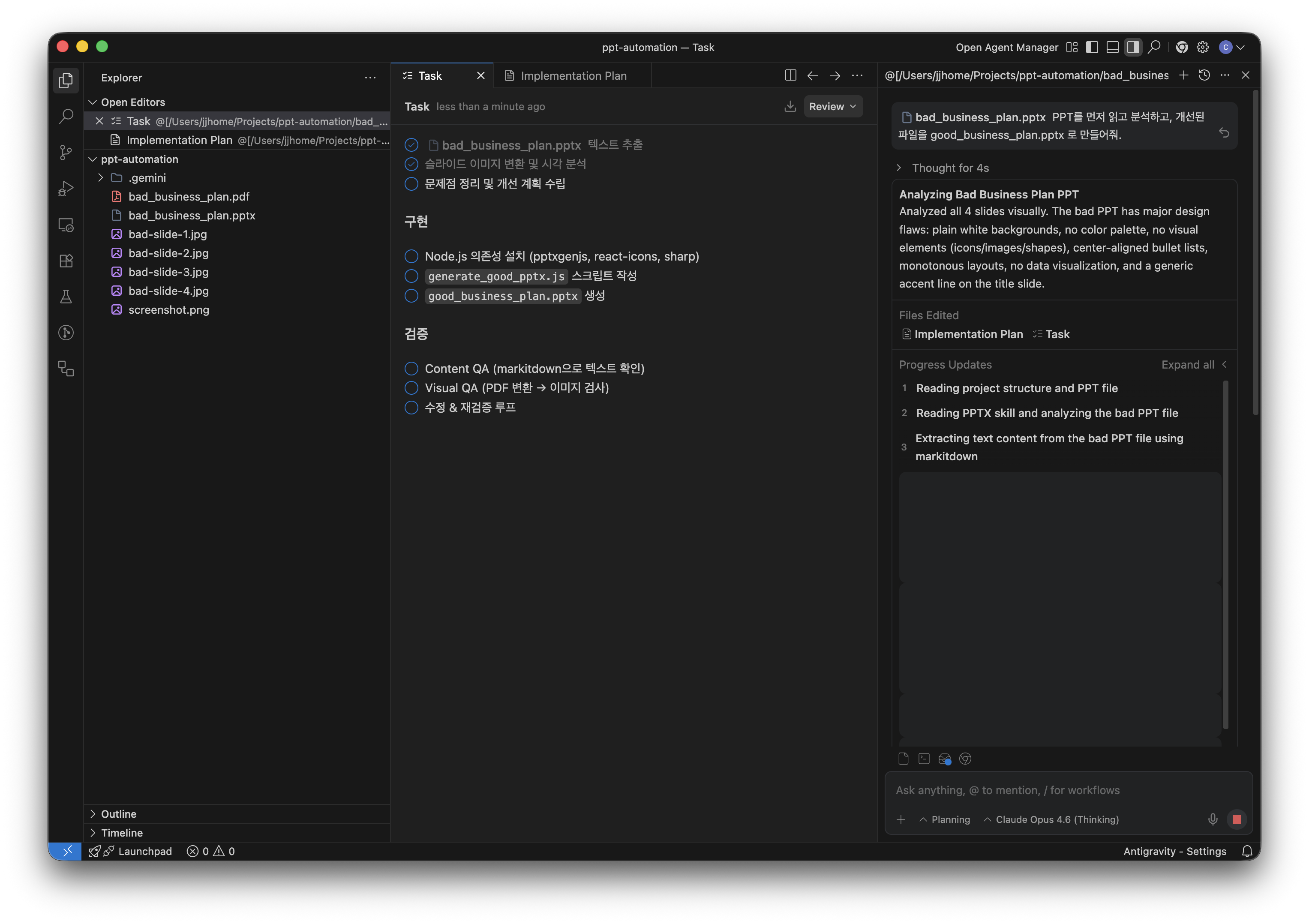
슬라이드 1: 타이틀
❌ BEFORE
✅ AFTER

흰색 배경, 중앙 정렬, 제목 아래 검은 밑줄. 전형적인 “AI가 급하게 만든 슬라이드”의 분위기다.
개선본에서는 다크 네이비 배경과 Teal 악센트, 좌측 정렬로 무게 중심이 잡혔다. 여기서 눈에 띄는 변화는 단순히 예뻐졌다는 것이 아니라, 첫 장에서 발표의 톤이 정리됐다는 점이다.
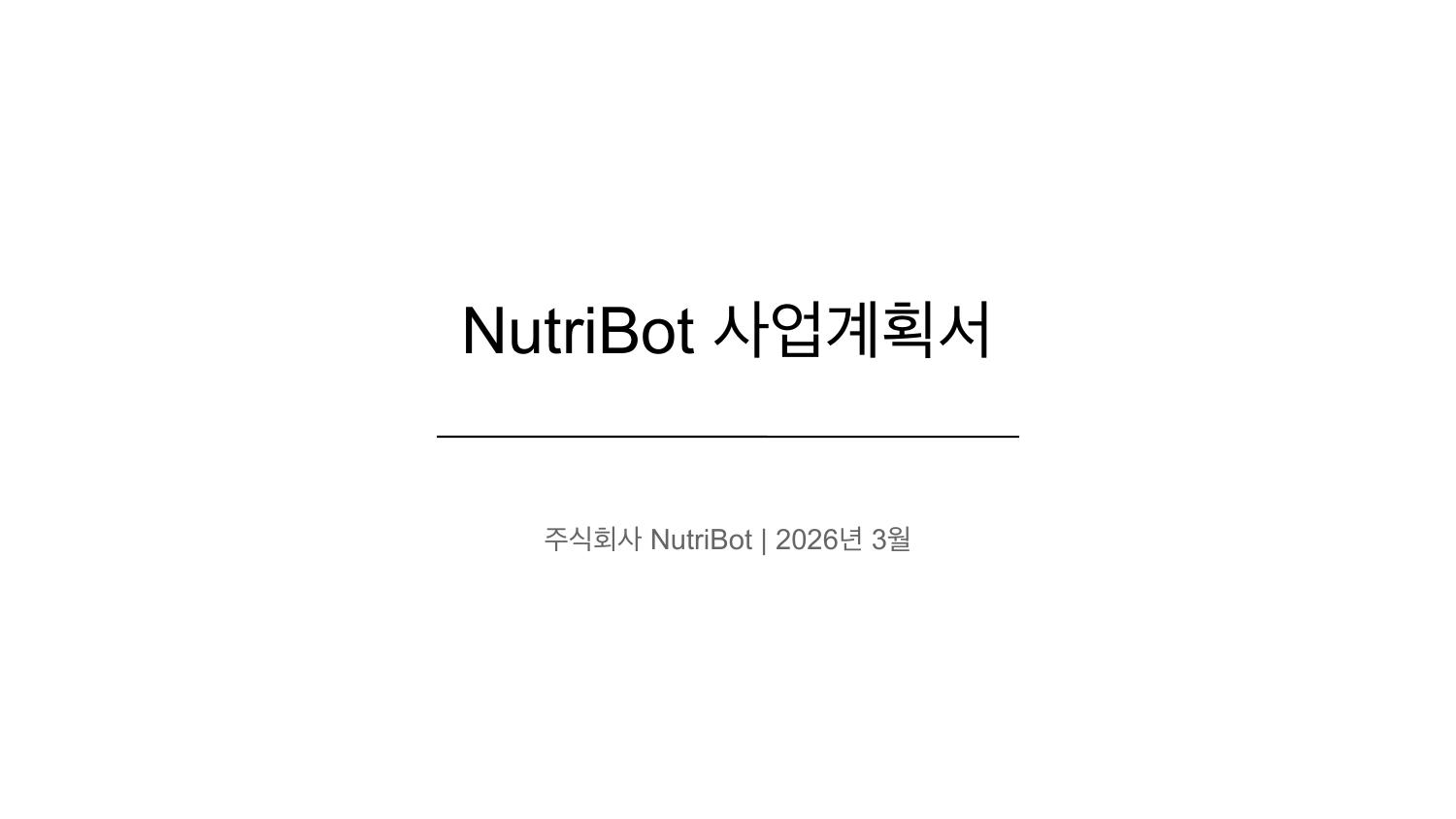
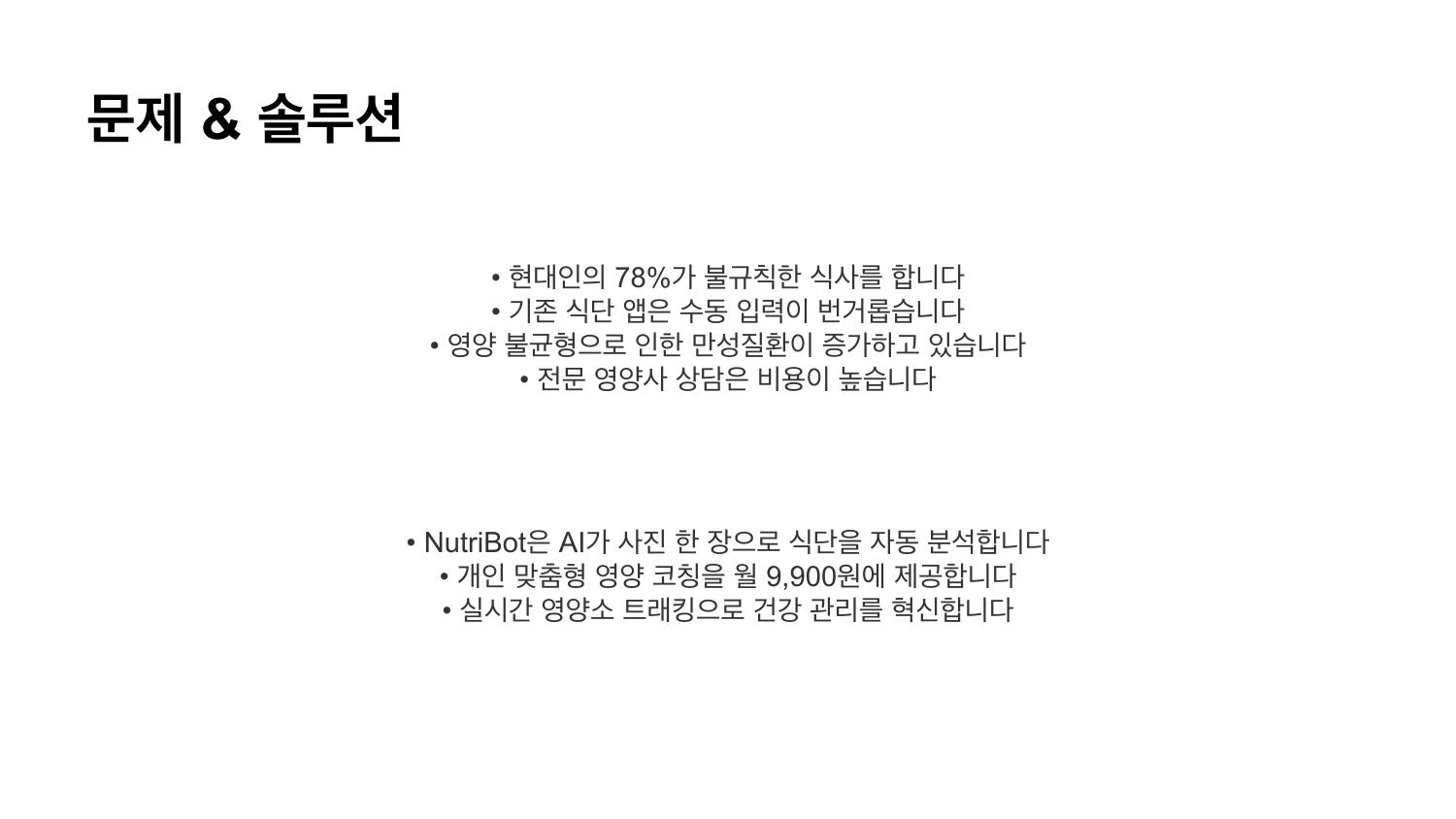
슬라이드 2: 문제 & 솔루션
❌ BEFORE
✅ AFTER
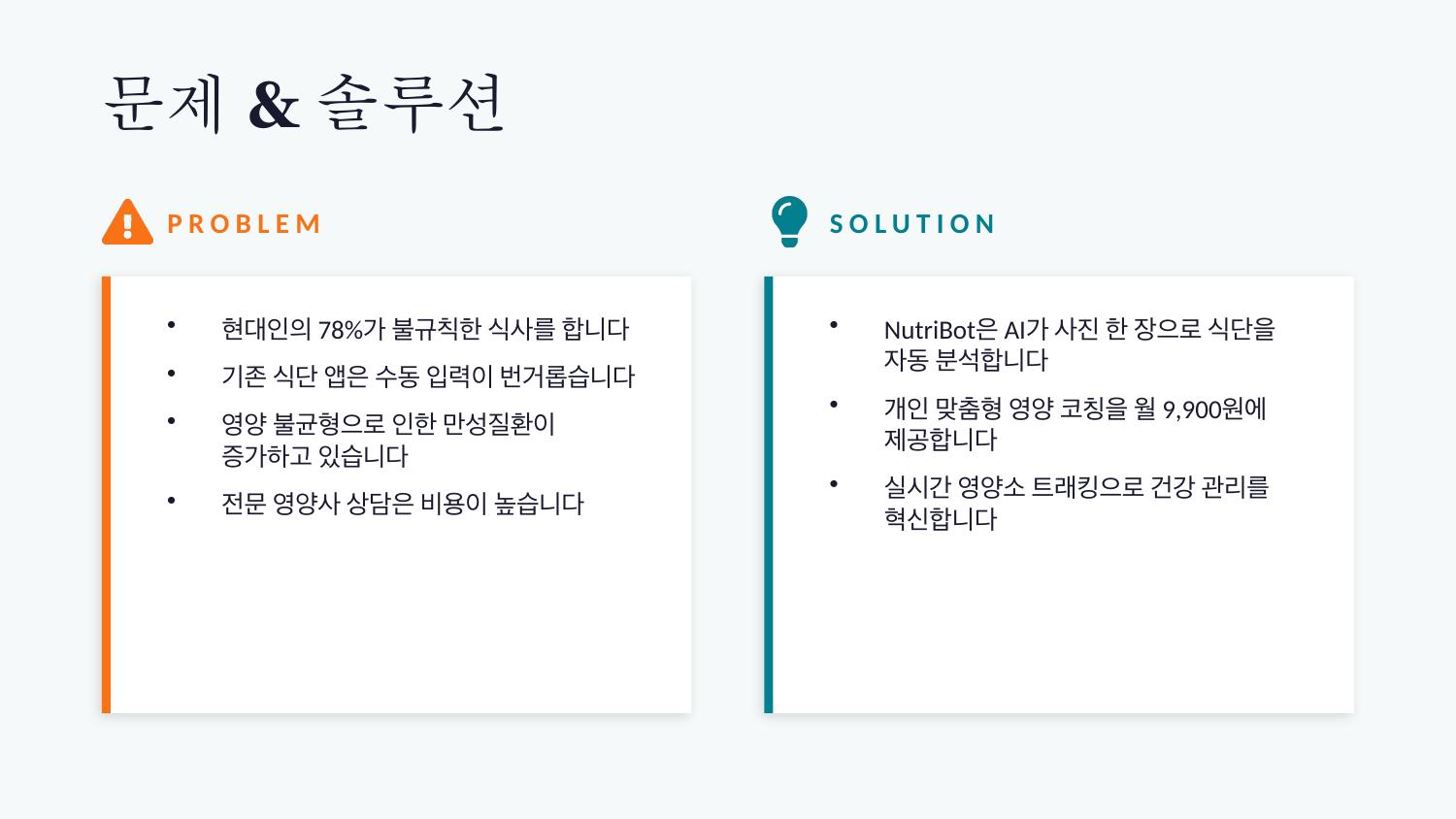
원본은 글머리 기호 7줄을 흰 배경에 중앙 정렬로 나열한 수준이다. 시각 요소가 없어 정보 덩어리처럼 보인다.
개선본은 Problem과 Solution을 2컬럼 카드로 분리하고, ⚠️/💡 아이콘과 컬러 바를 배치했다. 같은 정보인데도 문제와 해결책이 한눈에 구분된다는 점이 훨씬 중요하다.
슬라이드 3: 시장 규모 & 비즈니스 모델
❌ BEFORE
✅ AFTER
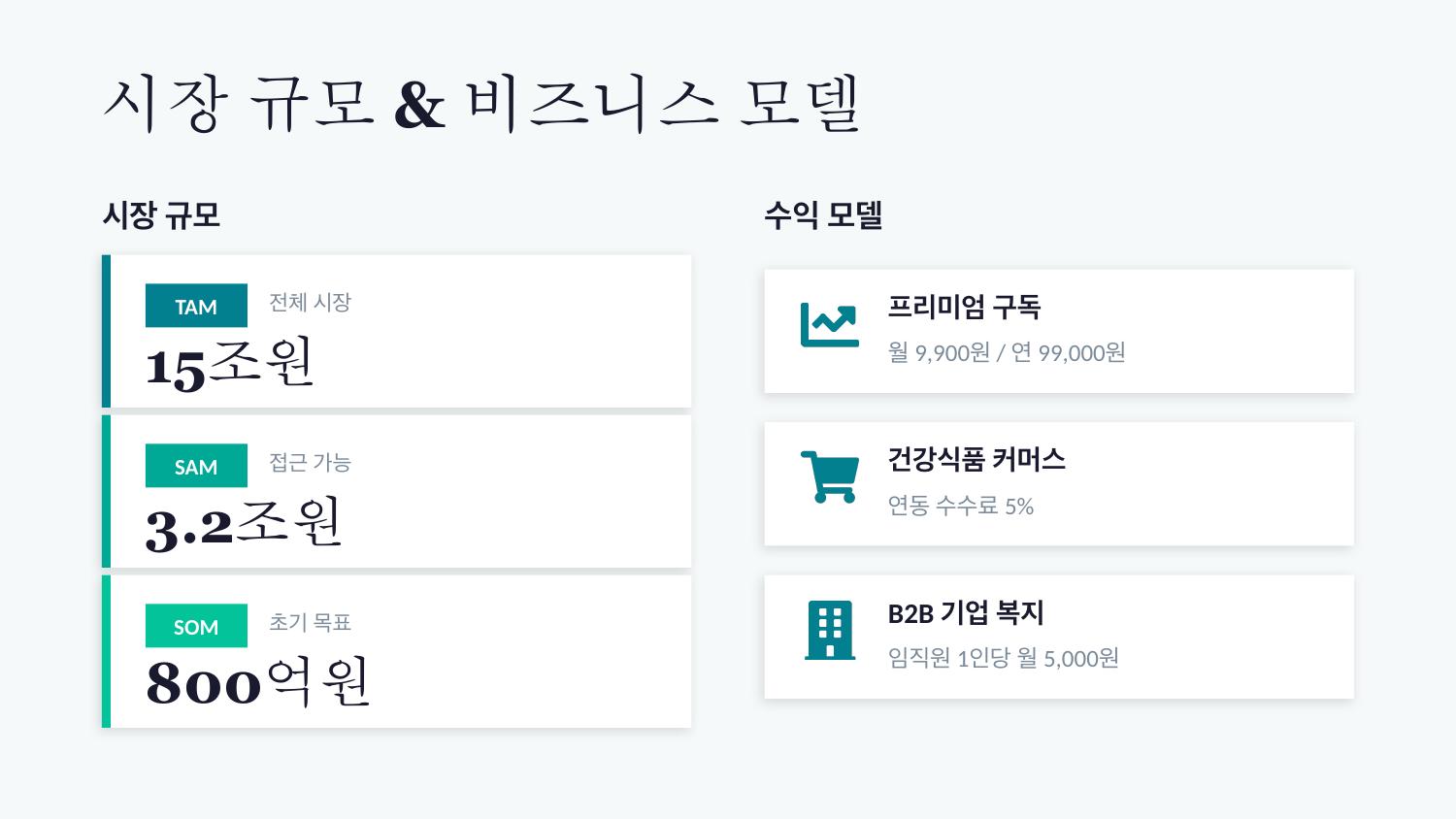
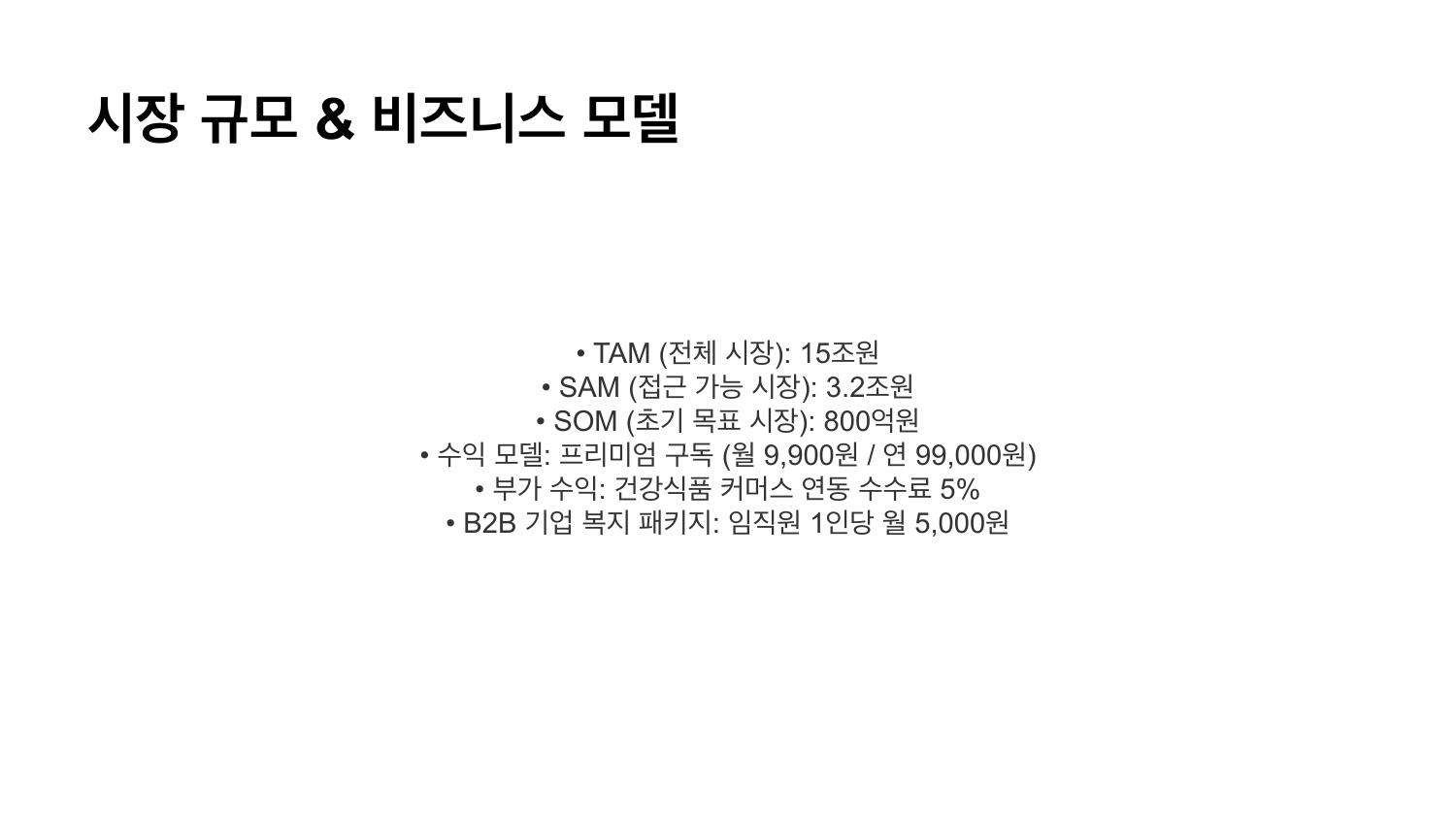
가장 극적인 변화가 나온 장이다. 원본은 “TAM: 15조원, SAM: 3.2조원, SOM: 800억원”을 글머리 기호 3줄로 처리했다.
개선본은 대형 숫자 콜아웃과 컬러 배지로 시장 규모를 시각화했고, 오른쪽에는 수익 모델을 카드로 분리했다. 여기서는 예쁨보다 데이터를 읽는 속도가 확실히 빨라진다.
슬라이드 4: 팀 소개
❌ BEFORE
✅ AFTER
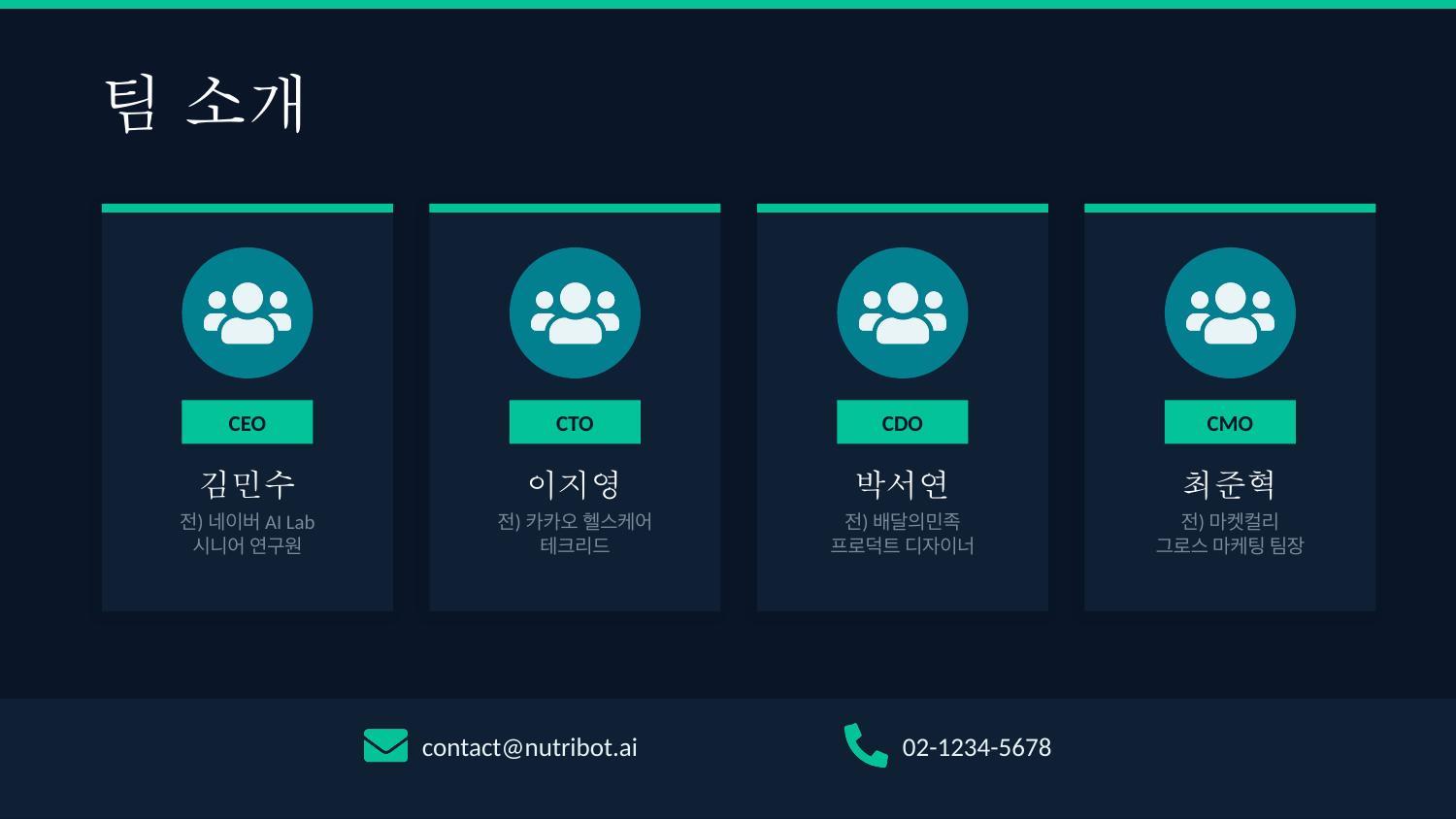
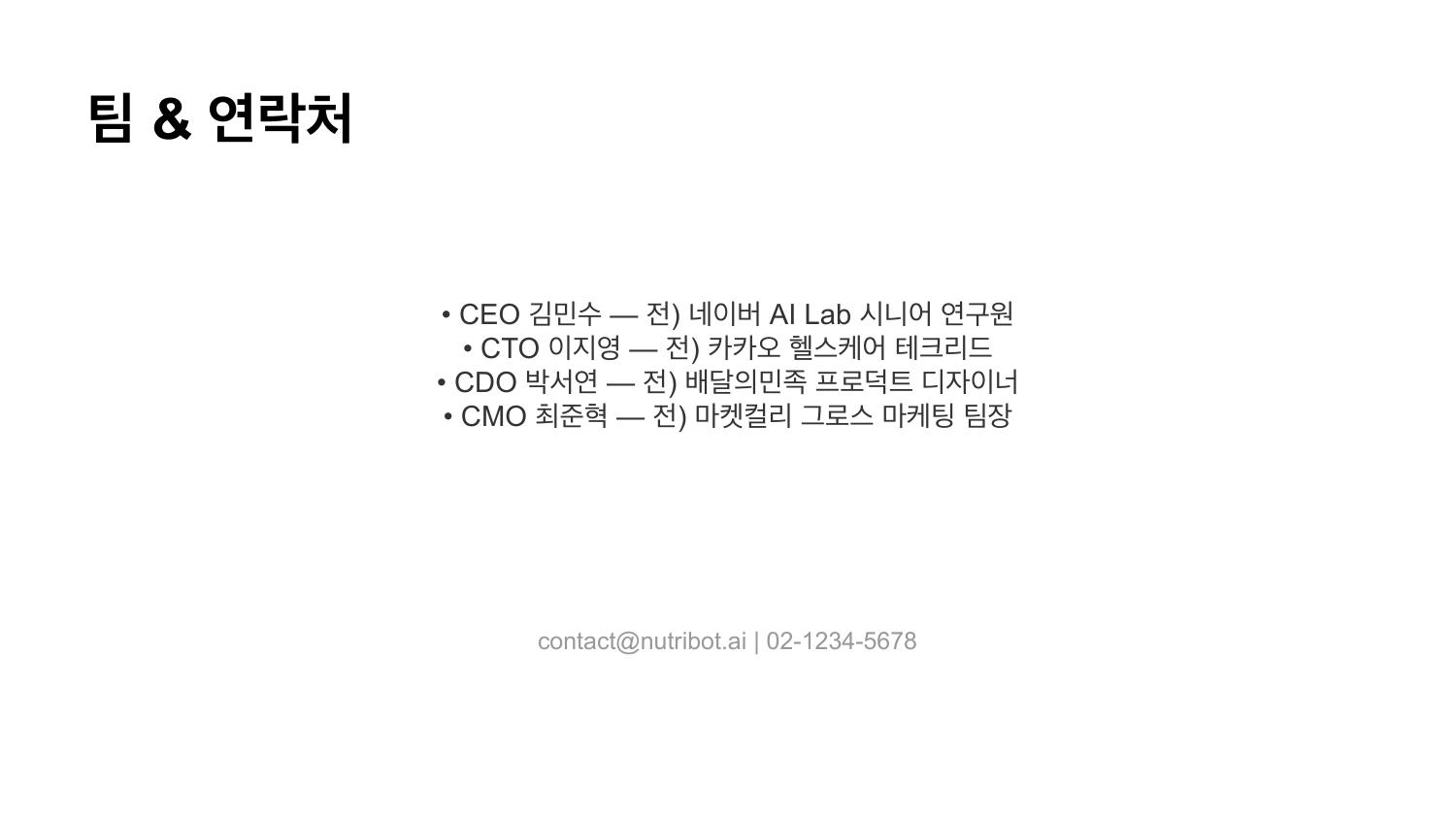
원본은 CEO, CTO, CDO, CMO 4명을 글머리 기호 4줄로만 나열했다. 이름, 직책, 전 직장을 한 줄에 밀어넣어서 정보가 잘 구분되지 않는다.
개선본은 4컬럼 카드 레이아웃에 아바타, 역할 배지, 연락처 아이콘을 넣어 사람별 정보가 분리된다. 이 장에서는 디자인보다 인물 정보 전달력이 크게 좋아졌다.
Before/After 요약
- 색상 — 흰색 + 검정만 → Teal Trust 팔레트 중심의 대비 구조
- 레이아웃 — 전 슬라이드 동일 패턴 → 슬라이드별 목적에 맞는 차별화
- 시각 요소 — 전무 → 아이콘, 카드, 도형, 색상 배지
- 데이터 표현 — 불릿 나열 → 대형 숫자 콜아웃 + 컬러 배지
- 타이포그래피 — 기본 폰트, 크기 대비 부족 → 정보 계층이 보이는 구조
프롬프트는 1줄, 추가 지시는 0이었다. 233줄짜리 설명서는 AI의 디자인 판단 상당 부분을 초안 단계에서 구조화해주는 역할을 했다.
실제 테스트에 사용한 Before/After PPT 전체 소스는 아래 링크에서 확인할 수 있다.
솔직한 평가 — Web Artifacts Builder와 비교
전작을 읽지 않았더라도 핵심 비교는 이렇다.
Web Artifacts Builder (70줄) vs PPTX 스킬 (233줄)
- 자동화 수준 — 초기화~번들링 완전 자동 vs 도구 호출은 자동, 디자인은 가이드
- QA — “테스트는 나중에”에 가까움 vs 반드시 검증 루프를 돌아야 함
- 결과물 — bundle.html 1개 vs .pptx 파일
- 비개발자 접근성 — 초기 진입 장벽이 있음 vs 에이전트 IDE를 쓰면 조금 더 따라가기 쉬움
- 디자인 규칙 — 네거티브 프롬프트 1줄 수준 vs 90줄 이상 디자인 시스템
- 한계 — 프론트엔드만 가능 vs 파워포인트만 가능
PPTX 스킬이 3배 더 길지만, 그 차이는 대부분 디자인 가이드라인에서 온다. Web Artifacts Builder가 “만드는 것”에 더 집중했다면, PPTX 스킬은 잘 보이게 만드는 것에 훨씬 더 집요하다.
여전한 한계 — 솔직하게 말해야 할 것
1. 결국 AI 에이전트 환경이 필요하다. Claude Code, Gemini CLI, Antigravity 같은 환경이 없으면 이 스킬은 작동하지 않는다. ChatGPT 웹에서 “PPT 만들어줘”라고 말하는 것과는 다른 종류의 도구다.
다만 완전 비개발자 친화적이라고 하긴 어렵지만, 터미널만 다뤄야 하는 환경보다는 Antigravity 같은 GUI 에이전트 IDE 쪽이 진입 장벽이 낮다.
2. 키노트, 구글 슬라이드는 지원하지 않는다. .pptx 전용이다. 맥에서 키노트를 주로 쓴다면 변환 과정이 필요하다.
3. 복잡한 애니메이션은 불가능하다. 슬라이드 전환 효과, 요소별 애니메이션, 모프 트랜지션 같은 고급 기능은 pptxgenjs의 한계로 구현하기 어렵다. 정적인 슬라이드는 훌륭하지만, 움직임이 중요한 발표는 여전히 사람이 손봐야 한다.
4. 이미지 삽입은 직접 준비해야 한다. AI가 구조와 텍스트 초안을 잡아줄 수는 있어도, 제품 사진이나 팀 사진 같은 실제 이미지는 사용자가 준비해야 한다.
이 스킬이 빛나는 순간
PPT를 열어놓고 멍하니 30분을 보낸 경험이 있다면, 이 스킬의 가치가 어디서 나오는지 금방 이해할 수 있다.
- 빈 슬라이드 공포를 줄여준다 — 구조, 컬러, 레이아웃이 잡힌 초안에서 시작할 수 있다
- 디자이너 없이도 시작점이 생긴다 — 10종 컬러 팔레트와 AI 슬롭 방지 규칙이 기본 품질을 끌어올린다
- 검증까지 자동화한다 — “이거 괜찮나?”를 혼자 고민하는 대신, AI가 먼저 체크리스트를 돈다
마법은 아니다. 하지만 금요일 오후 5시에 받은 “20장 만들어주세요”를, 한 시간 안에 보여줄 수 있는 초안까지 끌어올리는 도구로는 충분히 가치가 있다. 특히 발표자료 구조는 잡아야 하지만 디자인팀 도움을 바로 받기 어려운 기획자, PM, 초기 스타트업 팀에게 가장 잘 맞는다.
반복적으로 보고 자료를 만드는 사람이라면, 이 스킬은 가장 먼저 시험해볼 만한 발표 자동화 후보 중 하나다.
직접 해보고 싶다면 — 스킬 설치 방법
이 스킬은 무료로 공개되어 있다. 설치라고 해도 거창한 건 아니고, AI 에이전트가 읽을 수 있는 위치에 설명서 파일을 복사하는 것이 전부다.
방법 1: ZIP 다운로드 (터미널 없이)
- anthropics/skills GitHub 페이지에 접속한다
- 초록색 “Code” 버튼 → “Download ZIP” 클릭
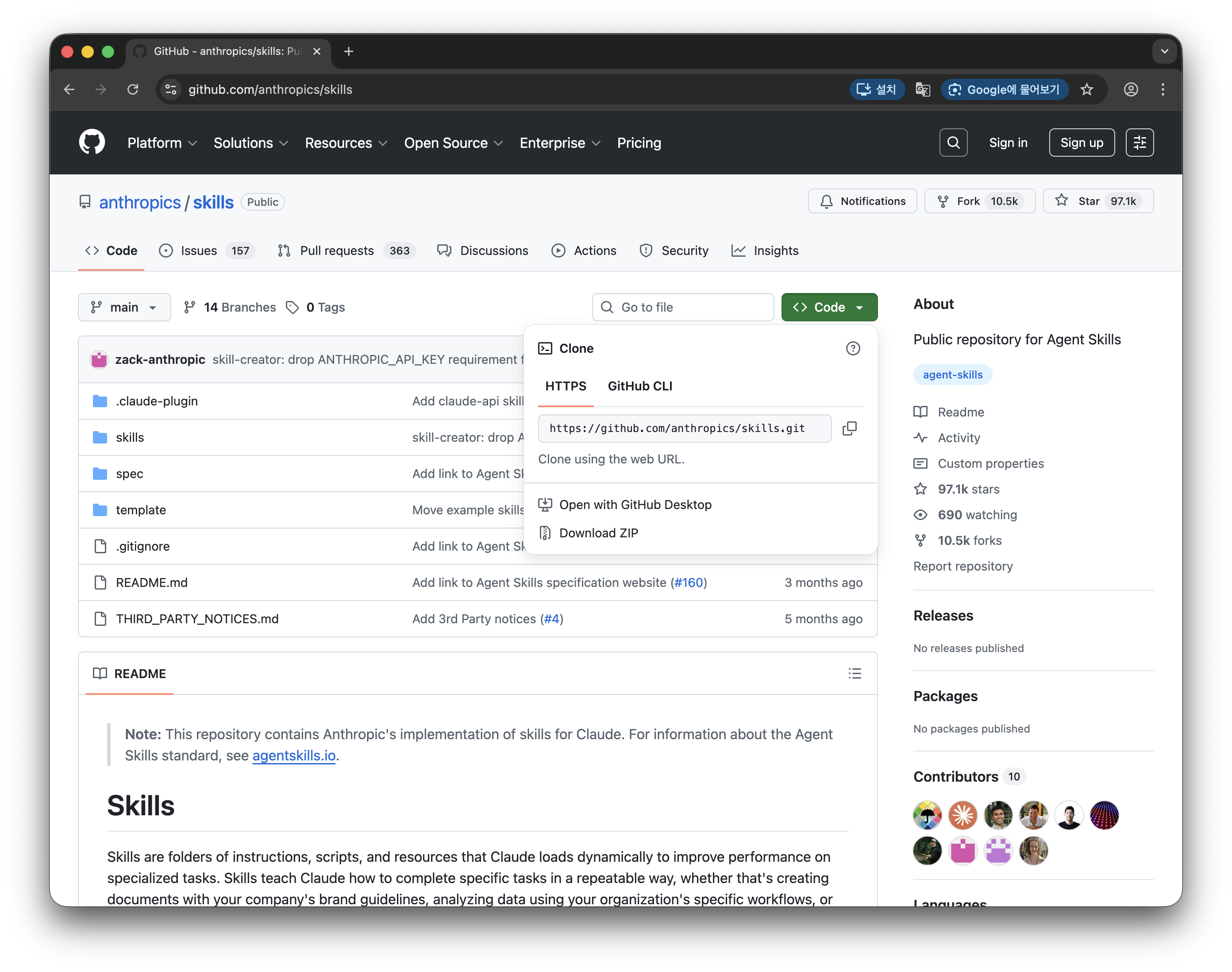
- 압축을 풀면
skills-main/skills/pptx/폴더가 보인다 - 이
pptx폴더를 프로젝트의.gemini/skills/안에 복사하면 끝이다
방법 2: 터미널 한 줄 (git이 설치된 경우)
git clone https://github.com/anthropics/skills.git /tmp/skills
cp -r /tmp/skills/skills/pptx .gemini/skills/
어떤 방법이든 결과는 같다. AI 에이전트가 .gemini/skills/pptx/SKILL.md를 읽을 수 있으면 스킬이 적용된다.
관련 링크
- ppt-automation (테스트 리포지토리) — 이 글에서 실제로 테스트한 Before/After PPT 전체 소스
- PPTX 스킬 원본 (GitHub) — 스킬 파일 + 스크립트 포함
- pptxgenjs 공식 문서 — PPT 생성 라이브러리
빈 슬라이드 앞에서 멍 때리는 시간이 줄어든다면, 그것만으로도 이 스킬은 충분히 의미가 있다.